安卓传统抓包方法(电脑+模拟器)
说明事项(此页面完全复刻自http://go.mikuware.top/about)
--------------------以下均为原文-------------------------
非常感谢群友及时提出的改正!
本文所述全程在电脑端进行,而且过程比较复杂,但是面向小白,有耐心慢慢来没问题的。
本文全部流程大约需要30-45分钟时间,之后再抓包只需要3分钟。
本文实现的抓包并不能自动更新,需要手动更新。
本文的抓包不会有安全隐患,不用担心账号出现问题。
模拟器内的加速不能使用,请使用能裸连游戏的网络。
好了,我们开始
准备工作
首先下载以下软件:
每一个文件下载好了之后该做什么:
- Mumu模拟器12:
- 如果RE文件管理器下好了,直接拖到模拟器上安装
- 如果pjsk下好了,直接拖到模拟器上安装
- 点击右上角三横 -> 设置,并修改以下内容:
- 性能设置 -> 显卡渲染模式 选择稳定模式/DirectX
- 磁盘设置 -> 磁盘共享 选择可写系统盘
- 其他设置 -> Root权限 选择开启手机Root权限
- 点击小工具里的谷歌安装器,桌面上会多出一个谷歌安装器,点击进入,点击一键下载(很快)
- 找到Mumu模拟器共享文件夹在电脑上的位置,一般是文档(或Documents) -> Mumu共享文件夹,打开后先晾一边
- Charles:
- 点击上方的Proxy -> Proxy Settings,在HTTP Proxy中的Port一栏输入8888,勾上下面的两个选项),点击OK退出
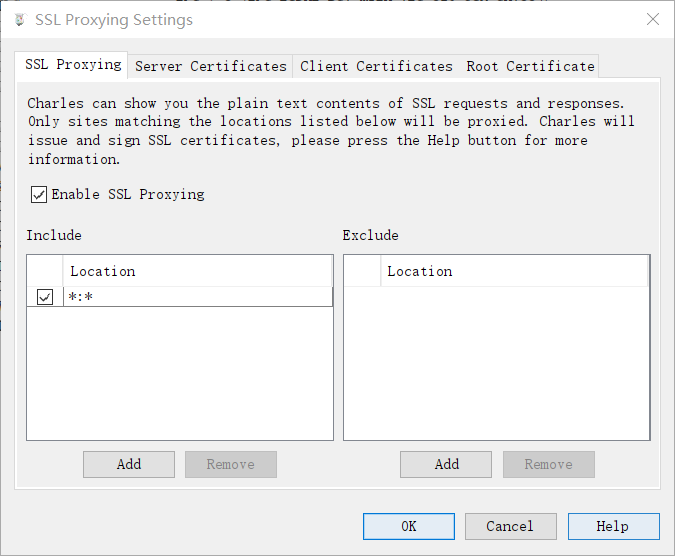
- 点击Proxy -> SSL Proxying Settings,勾选Enable SSL Proxying,点击Include下方的Add,Host栏和Port栏都只输入一个星号(*),点击OK,现在它看起来应该如下图所示,点击OK退出
- 点击Help -> SSL Proxying -> Install Charles Root Certificate,在弹出的窗口中选择“安装证书”,存储位置选择“本地计算机”,点击将所有的证书都放入下列存储,点击浏览,选择受信任的根证书颁发机构,点击下一步,完成。如果弹出了安全性警告,点击“是”
- 点击Help -> SSL Proxying -> Install Charles Root Certificate on a Mobile Devicexxxxx,会弹出一个提示框,提示的内容中有一个IP地址(xxx.xxx.xxx.xxx)和端口号(即后面跟着的:8888),记住这两个东西,然后确定
- Openssl:
- 安装,全部默认选项(安装路径可以自选),安装好了就行,安装完成界面把勾上的去掉然后退出
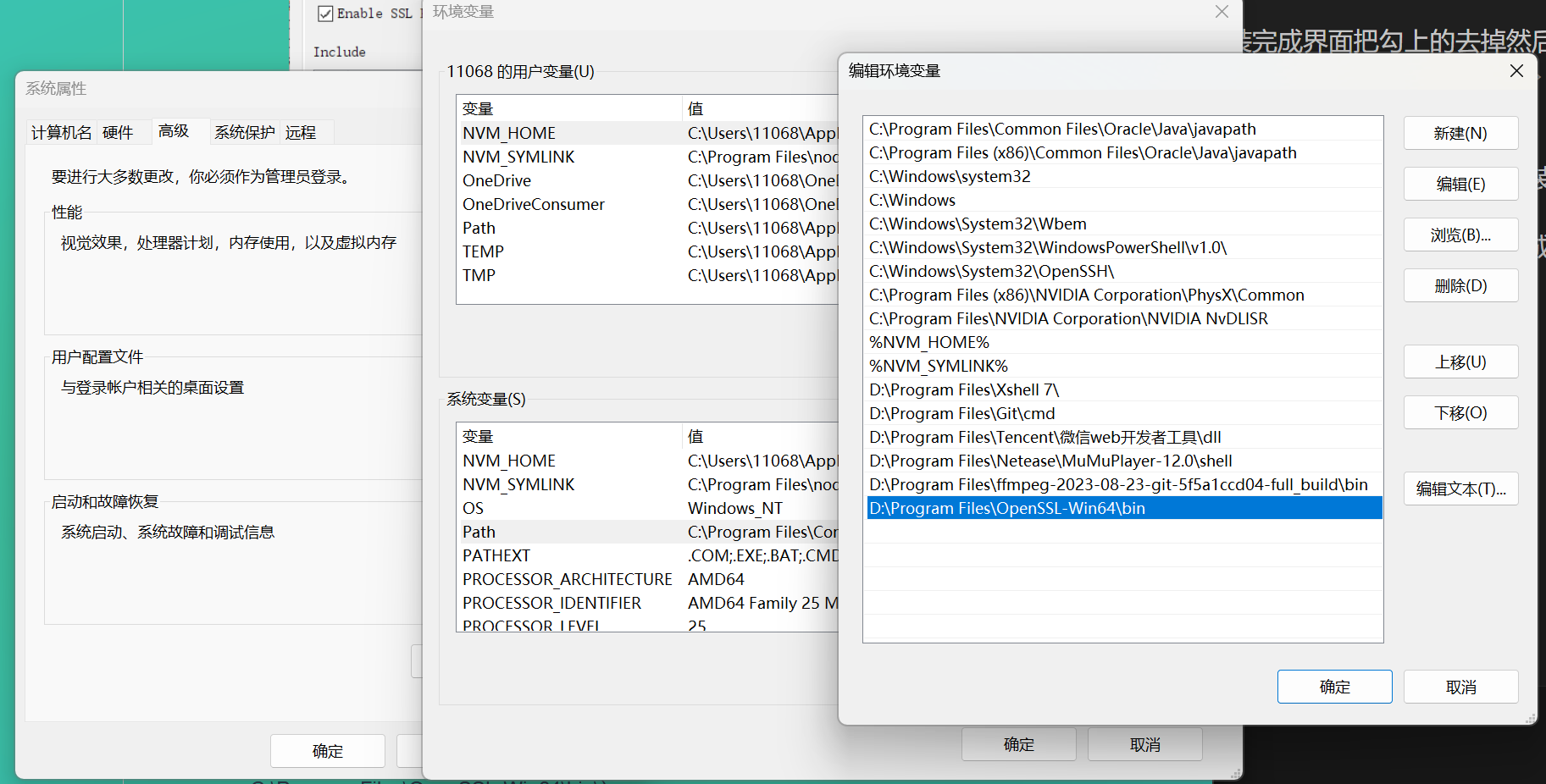
- 添加环境变量,首先在win+r弹出的运行框中输入sysdm.cpl,并回车,打开系统属性
- 接着在新弹出的窗口中切换到高级选项卡,点击环境变量
- 然后选择用户变量或者系统变量(都可以)中的Path变量,点击编辑
- 在弹出的新窗口中点击新建,把你的Openssl可执行文件所在路径复制进去(如果没改动安装路径就是C:\Program Files\OpenSSL-Win64\bin\)
- 点击确定,并在之前打开的2个窗口中点击确定,这样就是添加成功了
- 在控制台(win+r后输入cmd)中输入openssl version,返回OpenSSL xxxxx的就是安装成功了
- RE文件管理器:
- 等Mumu模拟器安装好了拖进去安装
现在,假设上面的步骤您已经完成,我们继续
注意一定要保证全部完成才可继续,否则可能会出现意外问题
- 在模拟器中,依次点击系统应用 -> 设置 -> 网络和互联网 -> 互联网 -> WiredSSID
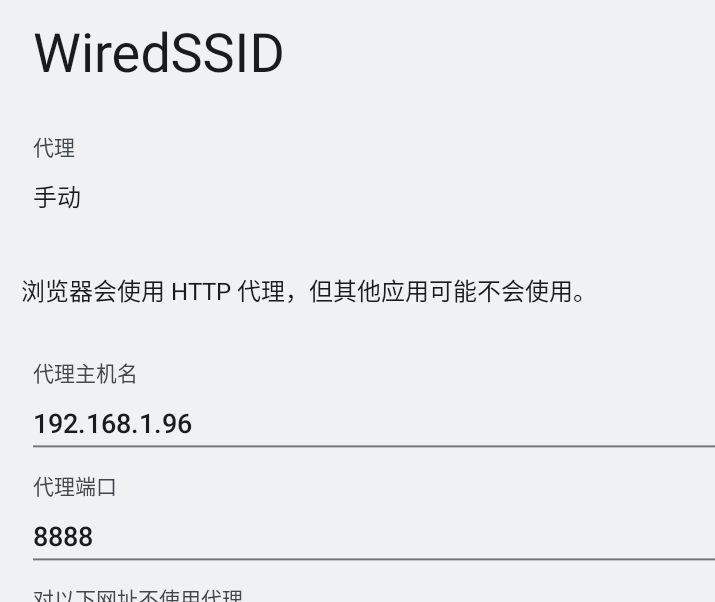
- 点击代理下面的无,选择手动,这时下面会出来一些可输入的选项
- 其中,代理主机名填写刚才的IP,代理端口填写刚才的端口(别写冒号),如下图
- 然后点击保存
复制这个url:chls.pro/ssl
(看完下面的再操作)然后点击系统应用 -> 浏览器
不出意外应该会弹出一堆安全警告提示该网站的安全证书有问题,如下图。如果没弹出建议检查之前的步骤
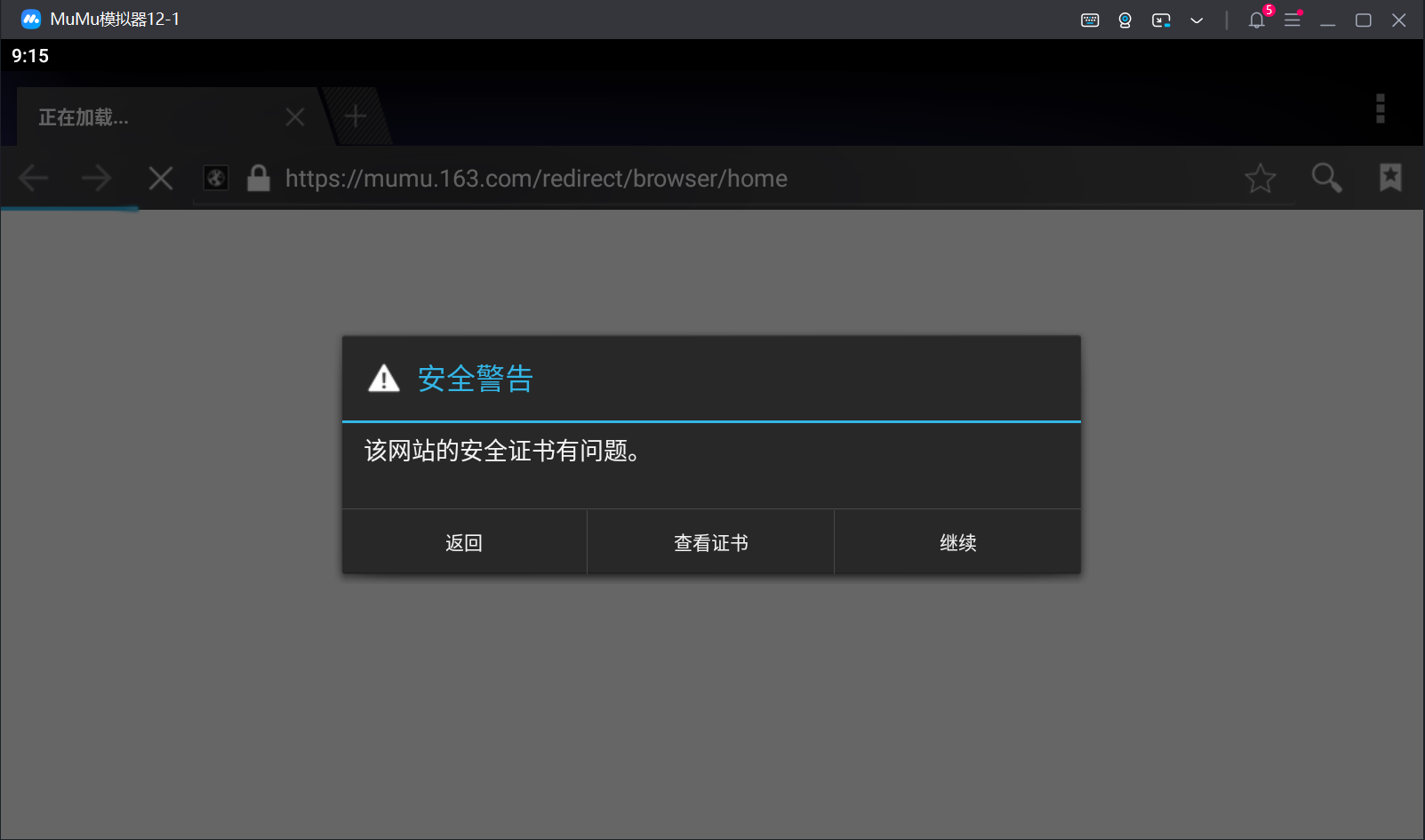
狂点继续,并在它不弹窗的时候点击地址栏把url粘贴(ctrl+v)进去,然后回车
它会显示一个页面,并在下方提示开始下载(基本瞬间完成)
现在切到Mumu共享文件夹,应该会出现一个downloadfile.crt文件
如果没有出现,就切到Charles,寻找并展开http://ssl.charles这个链接,找到它下面的/,右键 -> Save Response,保存为downloadfile.crt
在保存文件的路径打开控制台,先输入openssl x509 -inform PEM -subject_hash_old -in downloadfile.crt
它会返回的东西如下图所示
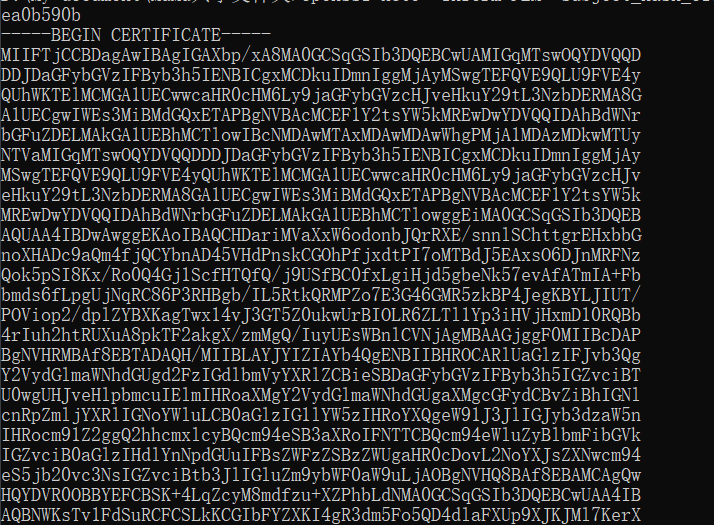
记住第一行长度为8的字符串,将downloadfile.crt的后缀名修改为pem,现在它应该叫downloadfile.pem
接着,在控制台输入openssl x509 -inform PEM -outform DER -in downloadfile.pem -out 刚才提到的字符串.0
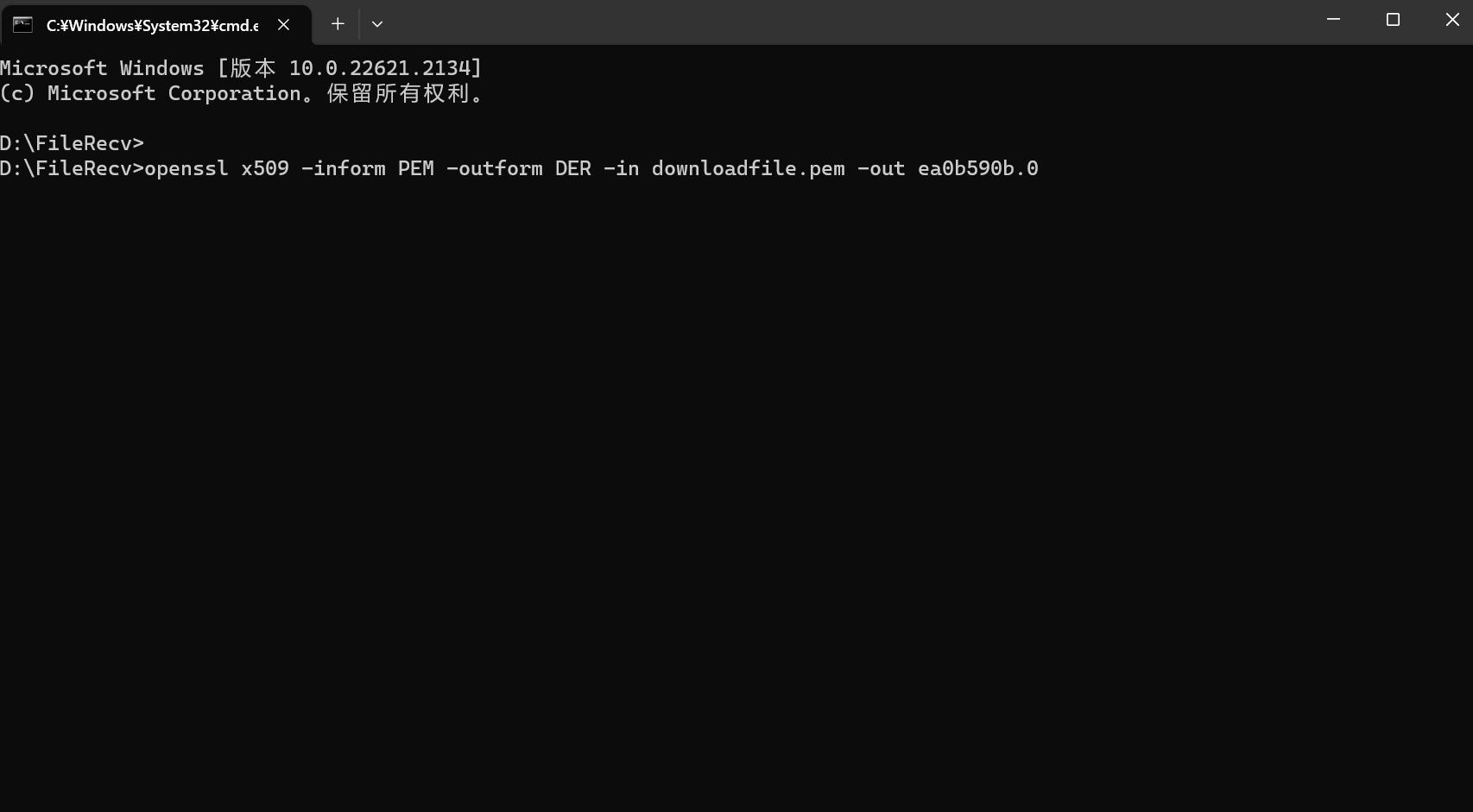
现在文件夹下应该会多出来一个xxxxxxxx(刚才的字符串).0的文件
回到模拟器端,打开RE文件管理器并给予权限,并按以下步骤进行:
- 点击右边的存储 -> Mumu共享文件夹,长按xxxxxxxx.0文件,点击右上角左边第一个按钮(复制)
- 回到左边的根目录,点击挂载为可读写,然后依次进入etc -> security -> cacerts,这里应该会有一堆.0文件
- 点击右下角的粘贴按钮(上面第一个),将.0文件复制过来,确认复制成功后退出RE
点击浏览器,此时你的Charles应该会出现一大堆的链接,注意这些链接前面的图标应该都是蓝色的,点开之后能看到部分内容,如下图所示
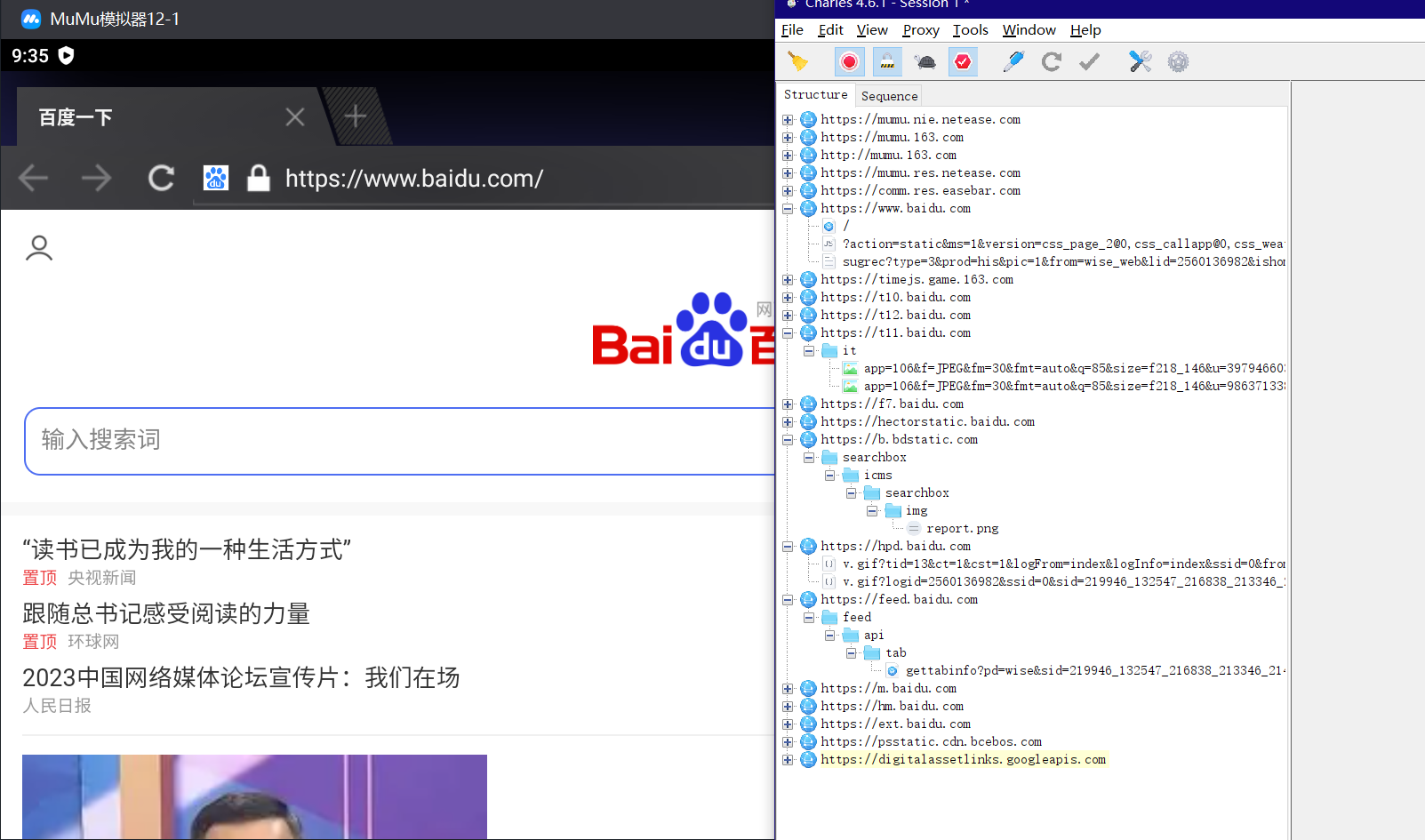
如果你的Charles里的链接图标只有灰色的或者说全是unknown,说明之前的步骤出了问题,如果重复多次出现建议联系开发者。
接下来,注意了
在设置中关闭Root权限
在设置中关闭Root权限
在设置中关闭Root权限
游戏会检测Root并上报,虽然目前并没有采取措施且本教程中不会进入到上报Root的环节,为了安全还是关闭为好,并不影响抓包
确认关闭后,打开pjsk
现在Charles里面应该会有production-game-api.sekai这样的请求出现,如下图所示
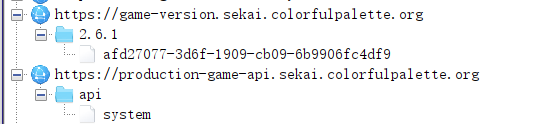
如果你卡在了google界面,即下图所示
按ESC或者右上角箭头中的返回就可以。
进入游戏开始界面之后,引继你的账号
如果你只能进行到这里而无法进入游戏,那么按以下步骤操作
- 在Charles中,寻找以下路径的请求:production-game-api.sekai.colorfulpalette.org\api\inherit\user\xxxxxxxx?isExecuteInherit=True
- 右键该请求 -> Save Response,保存到一个文件里
- 回到上传页,在下方(inherit)上传该文件
如果你可以进入游戏,就按以下步骤操作(不需要下载资源)
- 等待pjsk进入TIPS页面(就是白屏之后的界面)
- 在Charles中,寻找以下路径的请求:production-game-api.sekai.colorfulpalette.org\api\suite\user\你的id
- 右键该请求 -> Save Response,保存到一个文件里
- 回到上传页,在右侧(suite)上传该文件
确认上传成功后就可以退出所有东西了
在这之后如果还想抓包,就按以下步骤来
- 打开Charles和模拟器(顺序无所谓)
- 如果发现打开模拟器后什么都点不了可以等一等,等到桌面出现广告就可以了。
- 在Charles中找到IP和端口(参考上面的步骤)
- 将模拟器的代理改为对应IP和端口(参考上面的步骤)
- 打开游戏,按照你之前的情况抓取对应的请求,并上传到相应的位置上。
- 退出Charles和模拟器,抓包结束。
注:没事不要更新模拟器,会删除系统证书,需要重复上述一部分步骤。
本文内容只经过了我一个人的验证,如果在上述操作中出现了什么地方有问题,请及时联系开发者或者给bot发消息
毕业当社畜了